Phoenix ROB RUN Internal
Phoenix Internal pour ROB RUN combine Memory Aim et Silent Aim, des joueurs ESP, des PNJ, des véhicules, du butin et des caméras de sécurité. Pour les cibles, des filtres par faction, une sélection de zone de ciblage, d'avance, de FOV et de fluidité sont disponibles. Le radar prend en charge le zoom et la rotation dans la direction de la caméra. Pas de recul, pas de balancement, pas de propagation, caméra gratuite, collecte plus rapide du butin pris en charge et avertissements HUD complètent les visuels. Le mode Battle et Clean Screen réduisent la quantité d’informations à l’écran ; les paramètres sont enregistrés dans les configurations.
Galerie
09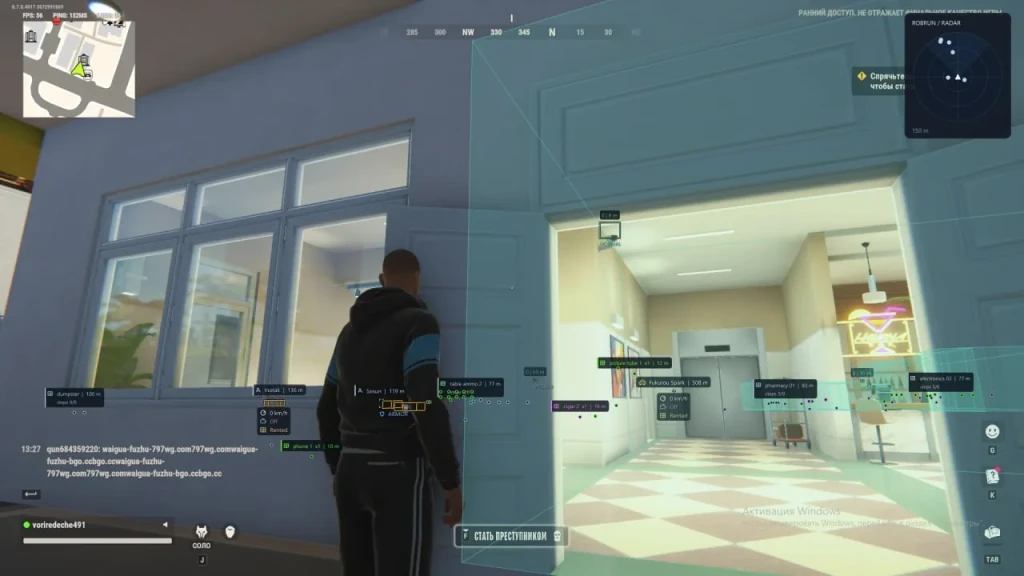
Configuration requise
- Systèmes d'exploitation
- Windows 10, Windows 11 (21H2, 22H2, 23H2, 24H2, 25H2, 26H1)
- Processeurs
- Intel & AMD
- GPU
- NVIDIA & AMD
- Clients de jeu
- Steam
Fonctions
Aimbot
- Activer – activer ou désactiver le ciblage automatique
- Mode de visée – sélectionnez le mode de fonctionnement de l'Aimbot : Memory Aim ou Silent Aim
- Keybind – attribution de la clé d’activation Aimbot, RMB est utilisé par défaut
- Catégories cibles – sélection de catégories cibles pour le ciblage automatique : policiers, voleurs, civils et autres
- Sélection osseuse – sélection d'une zone du corps à cibler : tête, cou, poitrine ou bassin
- Random Bones – sélectionnez au hasard un os dans une liste présélectionnée pour chaque nouvel objectif
- Head Chance – définir la probabilité de choisir une tête lors de l’utilisation de Random Bones
- FOV – définition du rayon d’acquisition cible pour Aimbot
- Draw FOV – affiche un cercle indiquant la zone d'acquisition cible
- Smooth – réglage de la fluidité du mouvement du réticule en mode Memory Aim
- Prédiction – guidage lors de la visée, en tenant compte de la vitesse de la cible
- Lead Time – définition du délai d’exécution lors de l’utilisation de Prediction
- Priorité cible : sélectionnez la priorité de la cible en fonction de la proximité du réticule ou de la distance par rapport au joueur.
- Max Distance – limiter la distance de fonctionnement maximale d’Aimbot
- Target Switch Delay – ajustez le délai avant de basculer le ciblage automatique vers une autre cible.
- Team Check – excluant votre propre personnage et vos alliés de la liste des cibles
- Ignore Dead – ignorer les joueurs morts
- Contrôle de préparation – blocage du ciblage si le personnage est en état d'être renversé, mourant, en convalescence ou en transport.
Machines ESP
- Nom du véhicule – affiche le nom du modèle de véhicule
- Pilote – affiche le nom du conducteur
- Propriétaire – afficher des informations sur le propriétaire du véhicule
- Vitesse – affiche la vitesse actuelle du véhicule
- État du moteur – affichage de l’état du moteur
- Cargaison – affichage d’informations sur la disponibilité du fret
- Trunk – affichage de l'état du tronc
- Location – affichage du statut de location du véhicule
- Bounding Box – affichant les cadres autour des véhicules avec un choix de style 3D régulier, angulaire ou volumétrique
- Fill Box – remplissez un cadre avec la possibilité d’ajuster la transparence
- Snaplines – affichage de lignes indiquant l'emplacement du transport
- Occupé uniquement – affiche uniquement les véhicules occupés
- Own Only – affichez uniquement votre propre moyen de transport
- Hide Own – cacher votre propre moyen de transport aux éléments visuels
- Masquer le courant – masquer le véhicule dans lequel se trouve le personnage
- Max Distance – réglage de la distance maximale pour l'affichage des véhicules
Caméras ESP
- Caméra ESP – permet l'affichage des caméras de surveillance
- Nom – affiche le nom de la caméra
- Bounding Box – affichage des images autour des caméras
- État – affiche l'état actuel de la caméra
- Zones de détection – affichage des zones de détection de caméra
- Zone Fill – remplissage des zones de détection pour afficher plus clairement leurs limites
- Couleurs d'état – définition de couleurs distinctes pour les caméras en état de marche, en panne et en état d'alarme.
- Hide Broken – cacher les caméras cassées
- Distance maximale – réglage de la distance maximale d'affichage de la caméra
Exploits
- No Recoil – suppression du recul de l’appareil photo lors de la prise de vue
- No Sway – suppression du balancement de l’arme
- Local No Spread – suppression du spread côté client lors du calcul d’un tir
- Nœuds de butin rapides – réduisant le temps de collecte des clients pour les nœuds pris en charge avec butin
- Plage d'interaction – modification du rayon d'interaction du client avec les nœuds pris en charge
- Multiplicateur de durée – réglage du multiplicateur de temps de collecte
- Caméra libre – permet un mouvement libre de la caméra quelle que soit la position du personnage
Autres fonctionnalités de Phoenix Full ROB RUN
Skin Changer – vous permet de changer le skin de l’arme active dans vos mains (visible uniquement par vous)
Battle-Mode – vous permet de configurer de manière flexible l'affichage ou le masquage des éléments ESP sur l'écran
ESP Preview – aperçu de la conception des éléments visuels pour les joueurs, les véhicules et les flèches
Préréglages visuels – sélectionnez l’une des options de conception prêtes à l’emploi : calme ou contrastée
Clean Screen – masque le texte d’arrière-plan et les éléments décoratifs de l’interface pour réduire la charge visuelle
Config System – création, enregistrement, chargement et suppression de configurations utilisateur
Page Defaults – réinitialiser les paramètres de la section actuelle aux valeurs par défaut
Performances – définition de limites sur le nombre de caractères et de squelettes affichés, ainsi que sur le taux de rafraîchissement des éléments visuels
Langue – sélectionnez la langue de l'interface : russe ou anglais
Joueurs ESP
- Activer – activer ou désactiver l’affichage visuel des joueurs
- Catégories de joueurs – sélection de factions dont les membres seront affichés via ESP
- ESP Preview – aperçu de l’apparence et de la disposition des éléments Player ESP
- Bounding Box – affiche les cadres autour des joueurs avec un choix de style régulier ou angulaire
- Squelette – affiche le squelette du personnage avec les paramètres d'épaisseur de ligne, de couleur et de distance maximale
- Marqueur de tête – affiche un marqueur distinct dans la zone de la tête du joueur
- Screen Glow – l’écran brille autour des joueurs avec une couleur, un rayon et une intensité d’effet personnalisables
- Nom – affiche le nom du personnage dans le jeu
- Distance – affiche la distance jusqu'au joueur
- Arme – affiche les informations disponibles sur l’arme du joueur
- État – affiche l'état actuel du personnage
- Statut recherché – affiche les informations disponibles sur le statut recherché du joueur
- HP Bar – affiche le niveau de santé sous forme de barre
- HP Text – affiche le montant actuel de la santé au format numérique
- Armure – affiche les informations disponibles sur l’armure du joueur
- Snaplines - affiche les lignes d'un point donné sur l'écran aux joueurs
- Hide Self – cacher votre propre personnage aux éléments visuels
- Masquer l'équipe – exclut les alliés de l'affichage
- Hide Dead – cacher les joueurs morts
- Max Distance – définir la distance maximale pour afficher les joueurs
Bots ESP
- Nom – affiche le nom du PNJ
- État – affiche l'état actuel du PNJ
- Bounding Box – affiche des cadres autour des PNJ
- Distance – affiche la distance jusqu'au PNJ
- Hide Dead – cacher des PNJ morts
- Apparence – définition de la couleur et de la taille du texte des éléments d'information
- Distance maximale – définition de la distance maximale pour l'affichage des PNJ
Butin ESP
- Sources de butin – affichez les objets, les sacs, les nœuds de butin et les nœuds d'argent
- Objets du monde – affiche les objets du monde du jeu : cargaison, chargeurs, panneaux de stockage et de sécurité
- Nom – affiche le nom d'un élément ou d'un objet
- Distance – affiche la distance jusqu'à un objet ou un objet
- Count – affiche le nombre d’éléments disponibles
- État – affiche l'état actuel de l'objet
- Marqueurs – affiche des icônes spéciales pour indiquer les éléments et les objets
- Catégories – filtrage du butin affiché par catégories : armes, munitions, armures, équipements, médicaments, objets de valeur et autres objets
- Couleurs du jeu – utilisez les couleurs standard du jeu pour indiquer la rareté des objets.
- Couleurs de catégorie – définir vos propres couleurs pour les catégories de butin individuelles
- Masquer vide – masquer les objets avec un contenu vide confirmé
- Distance maximale – définition de la distance maximale pour l'affichage des éléments et des objets
Piratage radar
- Catégories – sélection des catégories affichées : factions du jeu, PNJ et véhicules
- Rotation avec la caméra – faites pivoter le radar en fonction de la direction de la caméra
- Zoom automatique – changement automatique de l'échelle du radar
- Noms – affiche les noms des joueurs sur le radar
- Range Rings – affiche des anneaux concentriques pour une estimation visuelle de la distance
- View Sector – affiche le secteur de visualisation de la caméra
- Portée radar – réglage du rayon de détection des objets
- Taille du radar – modifiez la taille globale du radar
- Opacité – réglage de la transparence de l'arrière-plan radar
- Position – changer la position du radar sur l'écran lorsque le menu est ouvert
ATH
- Faction et avertissements – définition de factions et avertissement si quelqu'un d'une autre faction s'approche de vous (nombreux paramètres)
- Flèches de visée – flèches directionnelles marche/arrêt pour les joueurs autour du réticule (nombreux paramètres)
- Portes ouvertes – affiche des avertissements concernant les portes et portes ouvertes de votre propre base de données chargée
- Direction de la base – affiche la direction dans laquelle se trouve votre propre base
- Distance – affiche la distance pour ouvrir les portes et les portails
- Plage d'avertissement - définition de la distance maximale pour vérifier les objets de base
- Limite d'avertissement – définition du nombre maximum d'avertissements affichés simultanément